VRChat

変換後の表情なおし - 衣装を変換したら表情メニューを押しても顔が動かない、をUnityで自動修復【VRChat】

  • ダウンロード商品
    日本語
    ¥ 700
  • ダウンロード商品
    English
    ¥ 700
  • ダウンロード商品
    한국어
    ¥ 700

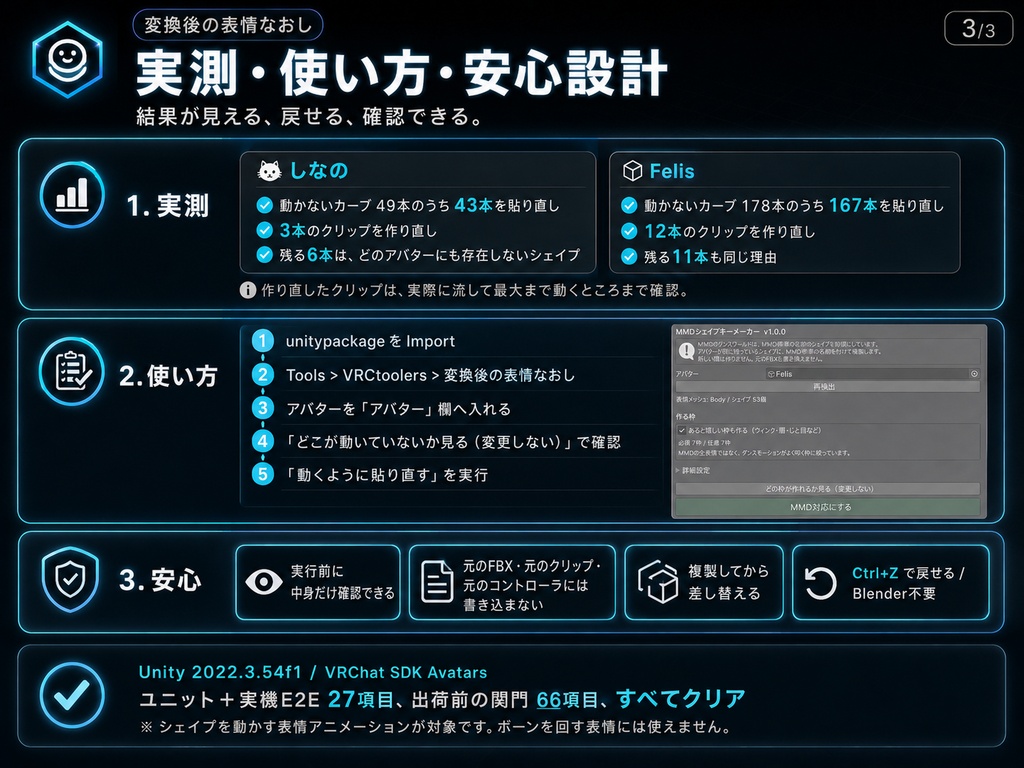
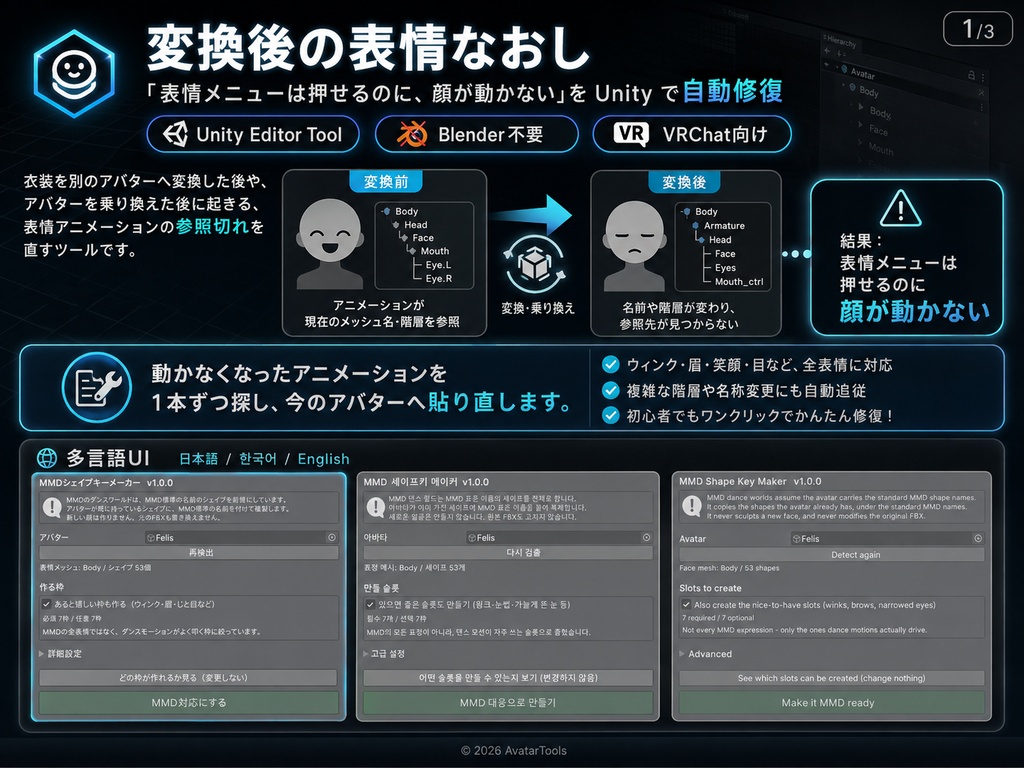
メニューは押せるのに、顔が動かない。 衣装を別のアバターへ変換したあとや、アバターを乗り換えたあとに起きます。エラーも警告も出ません。ただ何も起きないので、原因にたどり着けません。変換後の表情なおしは、動かなくなった表情を探して貼り直すツールです。 表情のアニメーションは「どこの、なんという名前の形を動かすか」を文字で覚えています。変換でメッシュが作り直されると、その文字がどこも指さなくなります。それだけのことなのですが、Unityは何も言ってくれません。 「表情メニューを押しても顔が動かない…」——そんなときのためのツールです。動かなくなった箇所を1本ずつ探して、いまのアバターにつなぎ直します。Blenderもいりません。 ◆ こんな人に ・衣装を変換したあとから、表情が動かなくなった ・アバターを乗り換えたら、表情メニューが効かなくなった ・口パクやまばたきだけ死んでいる ・どこが壊れているのか、そもそも分からない ◆ ここがうれしい ・アバターを入れてワンクリック ・名前が少し違っていても見つけます(Body_1 と body1、あ と aa なども同じものとして扱います) ・名前だけ合っていて中身が空のものは選びません。貼り直したのに動かない、が起きません ・直せないものは「直せません」と名前を出します。黙って消したり、それらしい別の形に当てたりしません ・実行する前に「どこが動いていないか見る」で中身だけ確認できます ・非破壊。元のアバターにも元のアニメーションにも書き込まず、複製して差し替えます ・Ctrl+Z で戻せます ◆ 使い方はシンプル 1. メニュー Tools/tool/変換後の表情なおし を開く 2. アバターを入れる 3.「どこが動いていないか見る」で確認(この時点では何も変わりません) 4.「動くように貼り直す」を押すだけ ◆ 動作環境 ・Unity 2022.3 系(VRChat SDK3 - Avatars 環境を推奨) ・Humanoid に設定されているアバターが対象です ※ 表情の形(シェイプキー)を動かすアニメーションが対象です。骨を回して作る表情には使えません。 ※ 元のアバターにしか無い形は、どこにも貼り直せません。その分は名前を出して残します。 ※ すべてのアバターと変換ツールの組み合わせで完全に直ることを保証するものではありません。 ※ アバター本体、衣装、VRChat SDKは付属しません。 --- English --- Title Expression Repair After Conversion - The menu works, but the face doesn't move [JA,En,Ko] Description The menu clicks, and nothing happens to the face. It shows up after converting an outfit to another avatar, or after switching avatars. No error, no warning -- just nothing, which is why it is so hard to track down. Expression Repair After Conversion finds the broken expressions and reconnects them. An expression animation remembers, in plain text, which mesh and which shape name it should drive. When a conversion rebuilds the mesh, that text stops pointing at anything. That is all it is, but Unity never tells you. "I press the expression menu and my face doesn't move..." That is what this is for. It hunts down every broken line and reconnects it to the avatar you have now. No Blender. Who it's for - Expressions stopped working after converting an outfit - The expression menu went dead after switching avatars - Only the lip sync or the blinking is broken - You cannot even tell what is broken What's nice - Drop in your avatar and click once - Slightly different names are still found (Body_1 and body1, or あ and aa, are treated as the same) - Shapes that match by name but are empty inside are never chosen, so nothing "reconnects" and still fails to move - Anything that cannot be repaired is named, not silently deleted or guessed at - A preview button shows what is broken before anything changes - Non-destructive: the original avatar, clips and controller are never written to - Ctrl+Z undoes it How to use 1. Open Tools/tool/Expression Repair After Conversion 2. Drop in your avatar 3. Press See what isn't moving (nothing changes yet) 4. Press Reconnect Requirements - Unity 2022.3 (VRChat SDK3 - Avatars recommended) - The avatar must be set up as Humanoid Note: this covers expressions driven by shape keys, not expressions built by rotating bones. Shapes that exist only on the original avatar cannot be reconnected anywhere; those are listed by name. Complete repair is not guaranteed for every combination of avatar and conversion tool. Avatar, outfit and VRChat SDK are not included. Age rating All ages Category 3D Model / VRChat --- 한국어 --- 제목 변환 후 표정 수정 - 메뉴는 눌리는데 얼굴이 움직이지 않는 것을 고칩니다 [JA,En,Ko] 설명 메뉴는 눌리는데 얼굴이 안 움직입니다. 의상을 다른 아바타로 변환한 뒤나 아바타를 갈아탄 뒤에 일어납니다. 에러도 경고도 없습니다. 그냥 아무 일도 일어나지 않아서 원인에 도달할 수 없습니다. 변환 후 표정 수정은 움직이지 않게 된 표정을 찾아 다시 연결하는 툴입니다. 표정 애니메이션은 "어디의, 무슨 이름의 형태를 움직일지"를 글자로 기억합니다. 변환으로 메시가 다시 만들어지면 그 글자가 아무 데도 가리키지 않게 됩니다. 그뿐인데 Unity는 아무 말도 해 주지 않습니다. "표정 메뉴를 눌러도 얼굴이 안 움직여요…" -- 그럴 때를 위한 툴입니다. 움직이지 않게 된 부분을 하나씩 찾아 지금의 아바타에 다시 연결합니다. Blender도 필요 없습니다. 이런 분께 - 의상을 변환한 뒤부터 표정이 움직이지 않는 분 - 아바타를 갈아탔더니 표정 메뉴가 듣지 않는 분 - 립싱크나 눈 깜빡임만 죽어 있는 분 - 어디가 망가졌는지조차 모르는 분 좋은 점 - 아바타를 넣고 원클릭 - 이름이 조금 달라도 찾습니다(Body_1과 body1, あ와 aa도 같은 것으로 다룹니다) - 이름만 맞고 내용이 빈 것은 고르지 않습니다 - 고칠 수 없는 것은 이름을 내어 알려 줍니다. 말없이 지우거나 엉뚱한 것에 붙이지 않습니다 - 실행 전에 「어디가 움직이지 않는지 보기」로 내용만 확인할 수 있습니다 - 비파괴: 원본 아바타에도 원본 애니메이션에도 쓰지 않고 복제해서 교체합니다 - Ctrl+Z로 되돌릴 수 있습니다 사용법 1. 메뉴 Tools/tool/변환 후 표정 수정 열기 2. 아바타 넣기 3. 「어디가 움직이지 않는지 보기」로 확인 (이 시점에서는 아무것도 바뀌지 않습니다) 4. 「움직이도록 다시 연결」 누르기 동작 환경 - Unity 2022.3 (VRChat SDK3 - Avatars 권장) - Humanoid로 설정된 아바타가 대상입니다 ※ 셰이프키로 움직이는 표정이 대상입니다. 뼈를 돌려 만드는 표정에는 쓸 수 없습니다. ※ 원래 아바타에만 있는 형태는 다시 연결할 수 없습니다. 그 부분은 이름을 내어 남깁니다. ※ 모든 아바타와 변환 툴의 조합에서 완전한 복구를 보장하지는 않습니다. ※ 아바타 본체, 의상, VRChat SDK는 포함되지 않습니다. 연령 제한 전체 연령 카테고리 3D 모델 / VRChat ■タグ VRChat, VRC, Unity, UnityEditor, アバター改変, アバター, 表情, 表情改変, 表情設定, BlendShape, ブレンドシェイプ, シェイプキー, アニメーション, AnimationClip, FX, FXレイヤー, Animator, AnimatorController, 表情が動かない, 表情メニュー, 修正, 修復, なおし, 直す, 衣装変換, 衣装改変, アバター乗り換え, 改変, セットアップ, ツール, Unityツール, エディタ拡張, 非破壊, Undo対応, 表情アニメーション, 口パク, リップシンク, まばたき, ジェスチャー, Missing, パス, リネーム, 階層変更, MMD, MMD表情, VRM, 3Dモデル, 3Dツール, VRChatアバター, アバターセットアップ, 初心者向け, 日本語対応, VRChat向け, アバター修理, トラブル解決
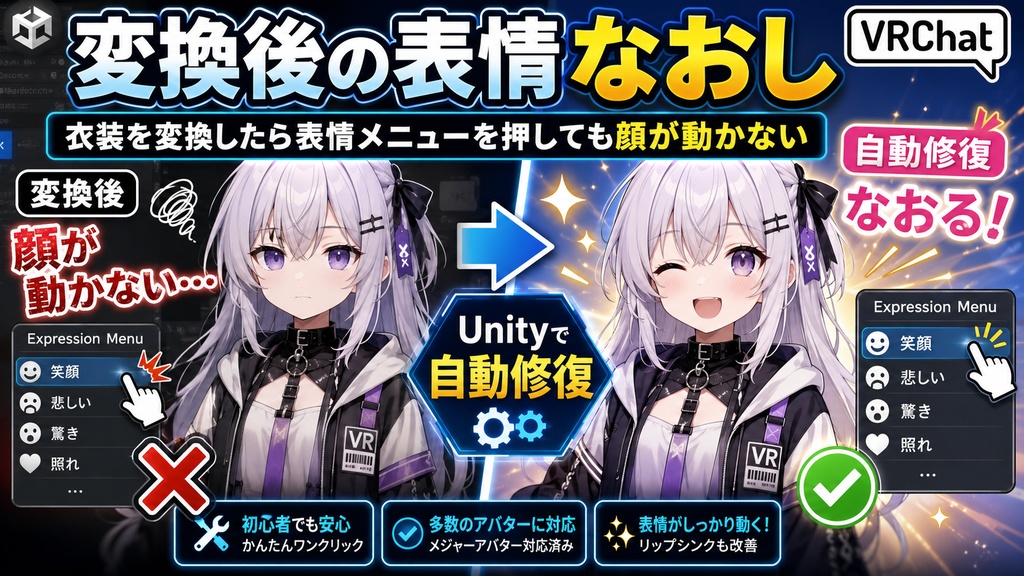
変換後の表情なおし - 衣装を変換したら表情メニューを押しても顔が動かない、をUnityで自動修復【VRChat】
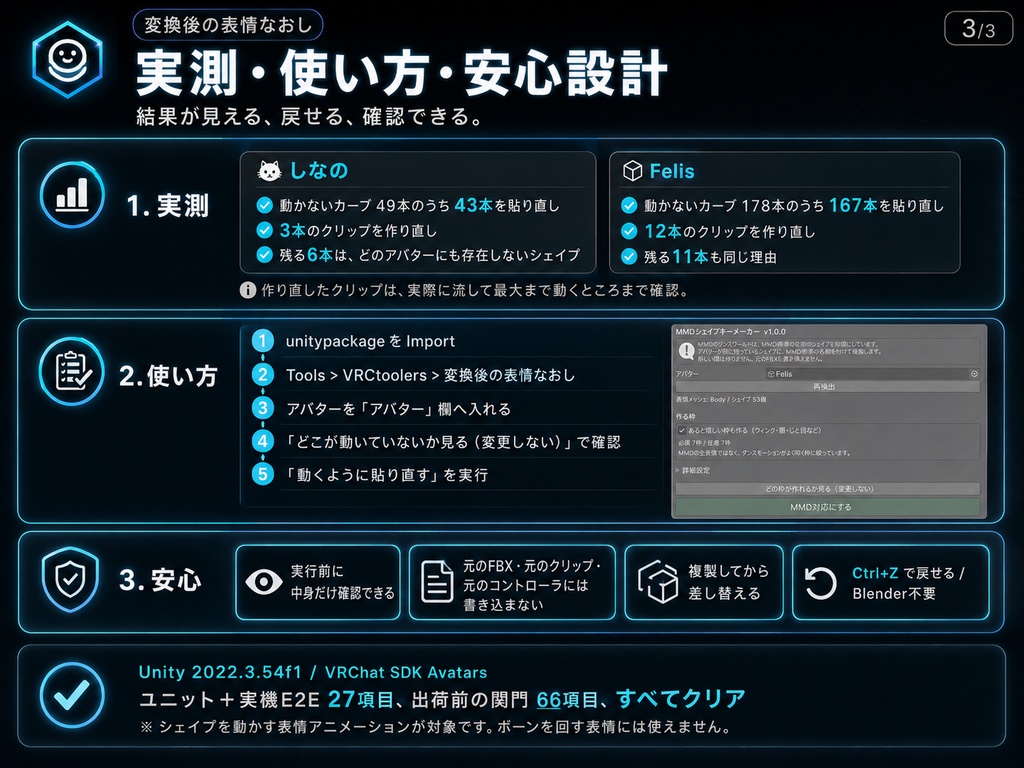
メニューは押せるのに、顔が動かない。 衣装を別のアバターへ変換したあとや、アバターを乗り換えたあとに起きます。エラーも警告も出ません。ただ何も起きないので、原因にたどり着けません。変換後の表情なおしは、動かなくなった表情を探して貼り直すツールです。 表情のアニメーションは「どこの、なんという名前の形を動かすか」を文字で覚えています。変換でメッシュが作り直されると、その文字がどこも指さなくなります。それだけのことなのですが、Unityは何も言ってくれません。 「表情メニューを押しても顔が動かない…」——そんなときのためのツールです。動かなくなった箇所を1本ずつ探して、いまのアバターにつなぎ直します。Blenderもいりません。 ◆ こんな人に ・衣装を変換したあとから、表情が動かなくなった ・アバターを乗り換えたら、表情メニューが効かなくなった ・口パクやまばたきだけ死んでいる ・どこが壊れているのか、そもそも分からない ◆ ここがうれしい ・アバターを入れてワンクリック ・名前が少し違っていても見つけます(Body_1 と body1、あ と aa なども同じものとして扱います) ・名前だけ合っていて中身が空のものは選びません。貼り直したのに動かない、が起きません ・直せないものは「直せません」と名前を出します。黙って消したり、それらしい別の形に当てたりしません ・実行する前に「どこが動いていないか見る」で中身だけ確認できます ・非破壊。元のアバターにも元のアニメーションにも書き込まず、複製して差し替えます ・Ctrl+Z で戻せます ◆ 使い方はシンプル 1. メニュー Tools/tool/変換後の表情なおし を開く 2. アバターを入れる 3.「どこが動いていないか見る」で確認(この時点では何も変わりません) 4.「動くように貼り直す」を押すだけ ◆ 動作環境 ・Unity 2022.3 系(VRChat SDK3 - Avatars 環境を推奨) ・Humanoid に設定されているアバターが対象です ※ 表情の形(シェイプキー)を動かすアニメーションが対象です。骨を回して作る表情には使えません。 ※ 元のアバターにしか無い形は、どこにも貼り直せません。その分は名前を出して残します。 ※ すべてのアバターと変換ツールの組み合わせで完全に直ることを保証するものではありません。 ※ アバター本体、衣装、VRChat SDKは付属しません。 --- English --- Title Expression Repair After Conversion - The menu works, but the face doesn't move [JA,En,Ko] Description The menu clicks, and nothing happens to the face. It shows up after converting an outfit to another avatar, or after switching avatars. No error, no warning -- just nothing, which is why it is so hard to track down. Expression Repair After Conversion finds the broken expressions and reconnects them. An expression animation remembers, in plain text, which mesh and which shape name it should drive. When a conversion rebuilds the mesh, that text stops pointing at anything. That is all it is, but Unity never tells you. "I press the expression menu and my face doesn't move..." That is what this is for. It hunts down every broken line and reconnects it to the avatar you have now. No Blender. Who it's for - Expressions stopped working after converting an outfit - The expression menu went dead after switching avatars - Only the lip sync or the blinking is broken - You cannot even tell what is broken What's nice - Drop in your avatar and click once - Slightly different names are still found (Body_1 and body1, or あ and aa, are treated as the same) - Shapes that match by name but are empty inside are never chosen, so nothing "reconnects" and still fails to move - Anything that cannot be repaired is named, not silently deleted or guessed at - A preview button shows what is broken before anything changes - Non-destructive: the original avatar, clips and controller are never written to - Ctrl+Z undoes it How to use 1. Open Tools/tool/Expression Repair After Conversion 2. Drop in your avatar 3. Press See what isn't moving (nothing changes yet) 4. Press Reconnect Requirements - Unity 2022.3 (VRChat SDK3 - Avatars recommended) - The avatar must be set up as Humanoid Note: this covers expressions driven by shape keys, not expressions built by rotating bones. Shapes that exist only on the original avatar cannot be reconnected anywhere; those are listed by name. Complete repair is not guaranteed for every combination of avatar and conversion tool. Avatar, outfit and VRChat SDK are not included. Age rating All ages Category 3D Model / VRChat --- 한국어 --- 제목 변환 후 표정 수정 - 메뉴는 눌리는데 얼굴이 움직이지 않는 것을 고칩니다 [JA,En,Ko] 설명 메뉴는 눌리는데 얼굴이 안 움직입니다. 의상을 다른 아바타로 변환한 뒤나 아바타를 갈아탄 뒤에 일어납니다. 에러도 경고도 없습니다. 그냥 아무 일도 일어나지 않아서 원인에 도달할 수 없습니다. 변환 후 표정 수정은 움직이지 않게 된 표정을 찾아 다시 연결하는 툴입니다. 표정 애니메이션은 "어디의, 무슨 이름의 형태를 움직일지"를 글자로 기억합니다. 변환으로 메시가 다시 만들어지면 그 글자가 아무 데도 가리키지 않게 됩니다. 그뿐인데 Unity는 아무 말도 해 주지 않습니다. "표정 메뉴를 눌러도 얼굴이 안 움직여요…" -- 그럴 때를 위한 툴입니다. 움직이지 않게 된 부분을 하나씩 찾아 지금의 아바타에 다시 연결합니다. Blender도 필요 없습니다. 이런 분께 - 의상을 변환한 뒤부터 표정이 움직이지 않는 분 - 아바타를 갈아탔더니 표정 메뉴가 듣지 않는 분 - 립싱크나 눈 깜빡임만 죽어 있는 분 - 어디가 망가졌는지조차 모르는 분 좋은 점 - 아바타를 넣고 원클릭 - 이름이 조금 달라도 찾습니다(Body_1과 body1, あ와 aa도 같은 것으로 다룹니다) - 이름만 맞고 내용이 빈 것은 고르지 않습니다 - 고칠 수 없는 것은 이름을 내어 알려 줍니다. 말없이 지우거나 엉뚱한 것에 붙이지 않습니다 - 실행 전에 「어디가 움직이지 않는지 보기」로 내용만 확인할 수 있습니다 - 비파괴: 원본 아바타에도 원본 애니메이션에도 쓰지 않고 복제해서 교체합니다 - Ctrl+Z로 되돌릴 수 있습니다 사용법 1. 메뉴 Tools/tool/변환 후 표정 수정 열기 2. 아바타 넣기 3. 「어디가 움직이지 않는지 보기」로 확인 (이 시점에서는 아무것도 바뀌지 않습니다) 4. 「움직이도록 다시 연결」 누르기 동작 환경 - Unity 2022.3 (VRChat SDK3 - Avatars 권장) - Humanoid로 설정된 아바타가 대상입니다 ※ 셰이프키로 움직이는 표정이 대상입니다. 뼈를 돌려 만드는 표정에는 쓸 수 없습니다. ※ 원래 아바타에만 있는 형태는 다시 연결할 수 없습니다. 그 부분은 이름을 내어 남깁니다. ※ 모든 아바타와 변환 툴의 조합에서 완전한 복구를 보장하지는 않습니다. ※ 아바타 본체, 의상, VRChat SDK는 포함되지 않습니다. 연령 제한 전체 연령 카테고리 3D 모델 / VRChat ■タグ VRChat, VRC, Unity, UnityEditor, アバター改変, アバター, 表情, 表情改変, 表情設定, BlendShape, ブレンドシェイプ, シェイプキー, アニメーション, AnimationClip, FX, FXレイヤー, Animator, AnimatorController, 表情が動かない, 表情メニュー, 修正, 修復, なおし, 直す, 衣装変換, 衣装改変, アバター乗り換え, 改変, セットアップ, ツール, Unityツール, エディタ拡張, 非破壊, Undo対応, 表情アニメーション, 口パク, リップシンク, まばたき, ジェスチャー, Missing, パス, リネーム, 階層変更, MMD, MMD表情, VRM, 3Dモデル, 3Dツール, VRChatアバター, アバターセットアップ, 初心者向け, 日本語対応, VRChat向け, アバター修理, トラブル解決